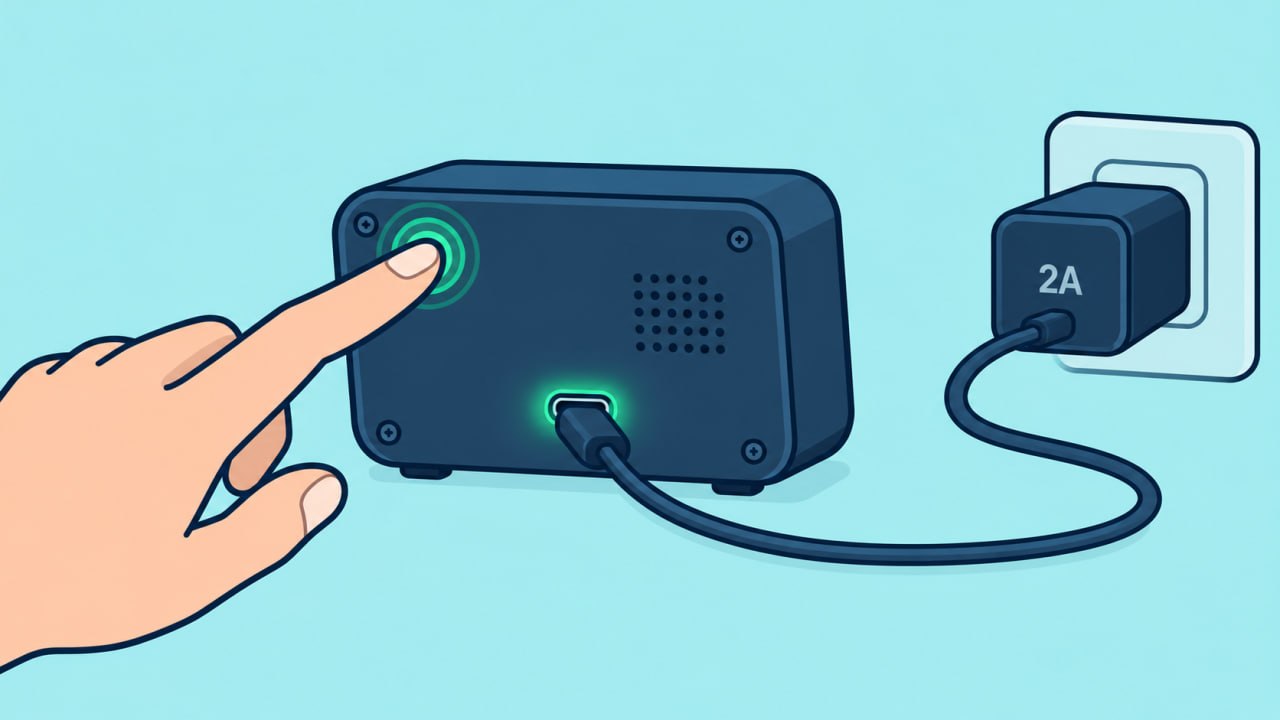
Включите устройство
Подключите панель к питанию кабелем USB Type-C — к зарядке или к USB компьютера.
Чтобы включить, коснитесь пальцем сенсорной площадки на задней стороне корпуса.
m2Dashboard показывает телеметрию грузовика из Euro Truck Simulator 2 и American Truck Simulator на отдельном экране: обороты, скорость, давление, температуры и все индикаторы. Данные идут по Wi-Fi, игра не нагружается.
Устройство приходит собранным и настроенным. Подключаете к Wi-Fi, ставите плагин в игру — и панель работает.
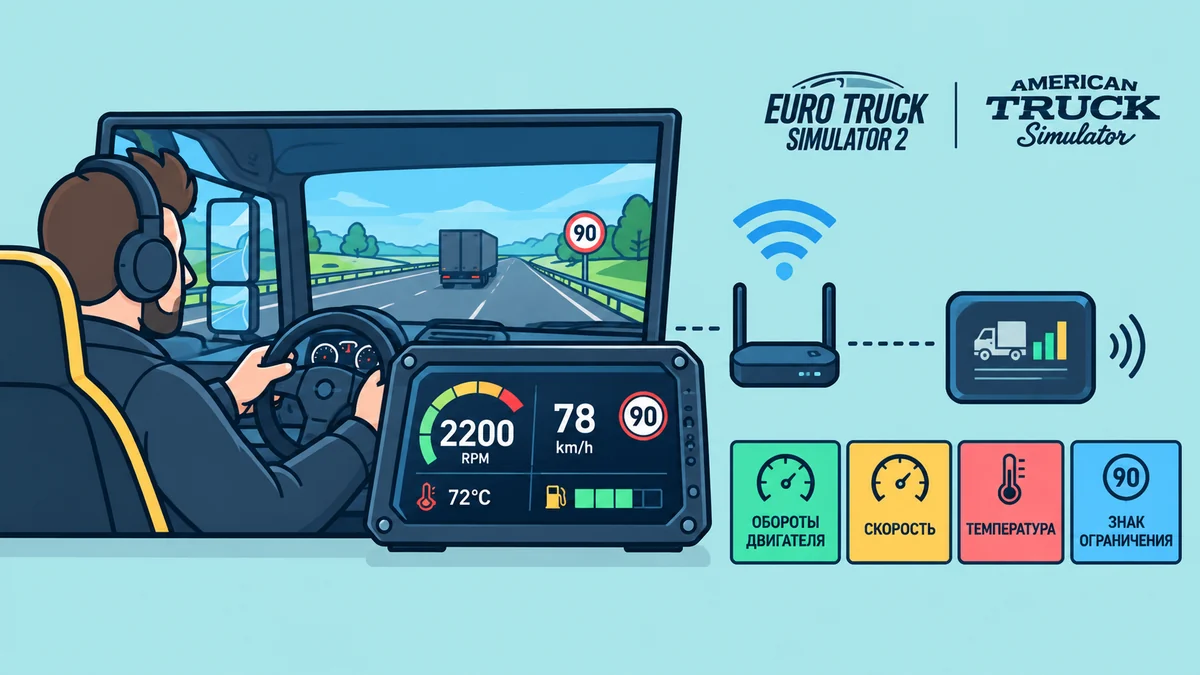
Так выглядит экран панели: это изображение, которое выводит её прошивка, а не макет. Панель показывает одно и то же в Euro Truck Simulator 2 и American Truck Simulator.
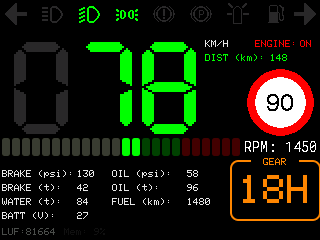
Скорость, знак ограничения на участке, обороты и текущая передача. Внизу загораются значки того, что сейчас работает, — здесь круиз-контроль. Топливо показано полоской с запасом хода.
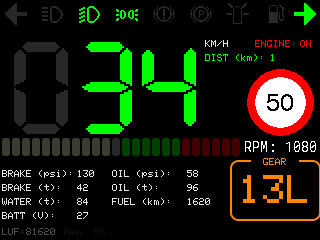
Загорается указатель поворота — тот же, что и в кабине. Ограничение и расстояние до цели навигации остаются на виду.
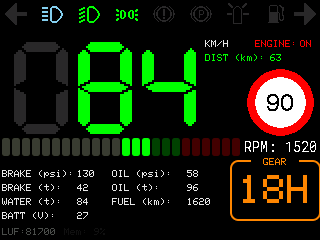
Включён дальний свет — индикатор загорается синим, как на приборной панели грузовика.
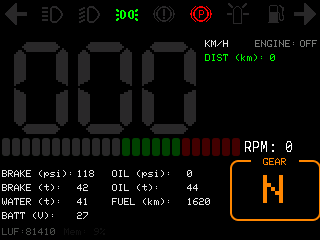
Двигатель заглушен, горит стояночный тормоз, скорость и обороты на нуле.
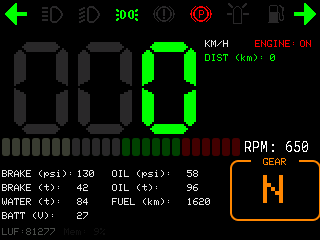
Включена аварийная сигнализация: обе стрелки мигают синхронно, горит индикатор стояночного тормоза.
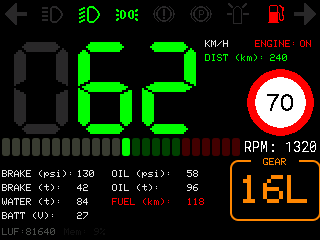
Значок и полоска топлива краснеют, а под ними видно, на сколько километров его ещё хватит.
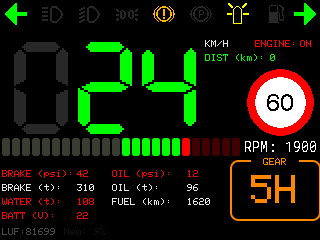
Когда что-то идёт не так, загораются значки: давление масла, перегрев двигателя, зарядка аккумулятора, низкое давление в тормозной системе.
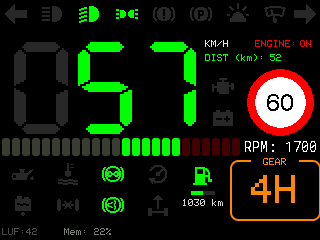
Ретардер и моторный тормоз держат скорость на спуске — их значки горят, пока они работают.
Прошивка устройства, плагин для игры и конфигуратор для Windows — последние версии. Конфигуратор ставит прошивку и плагин сам; вручную прошивка ставится самим устройством по воздуху, через его веб-портал. Прошлые версии и полный список изменений — на страницах прошивок, плагинов и конфигуратора.
Загрузка списка версий…
Всё, за чем в рейсе нужно следить, — на одном экране.
Шкала оборотов, цифровая скорость, текущая передача с диапазоном H-Shifter и знак ограничения на участке.
Вода, масло и тормоза: температура и давление, плюс вольтаж бортовой сети и предупреждение о низком топливе.
Поворотники, ближний и дальний свет, габариты, стояночный тормоз, маячок и ошибка тормозной системы.
Плагин шлёт телеметрию по UDP на порт 5555. Провод к компьютеру не нужен — дашборд можно поставить где удобно.
Двухъядерный процессор 240 МГц, 8 МБ PSRAM и 16 МБ флеш-памяти — запас, чтобы экран обновлялся плавно и без рывков.
Настройка через браузер под паролем, точка доступа закрыта WPA2, обновление прошивки по воздуху.
Пять шагов от коробки до работающей панели — в картинках, для тех, кто не любит читать инструкции.
Подключите панель к питанию кабелем USB Type-C — к зарядке или к USB компьютера.
Чтобы включить, коснитесь пальцем сенсорной площадки на задней стороне корпуса.
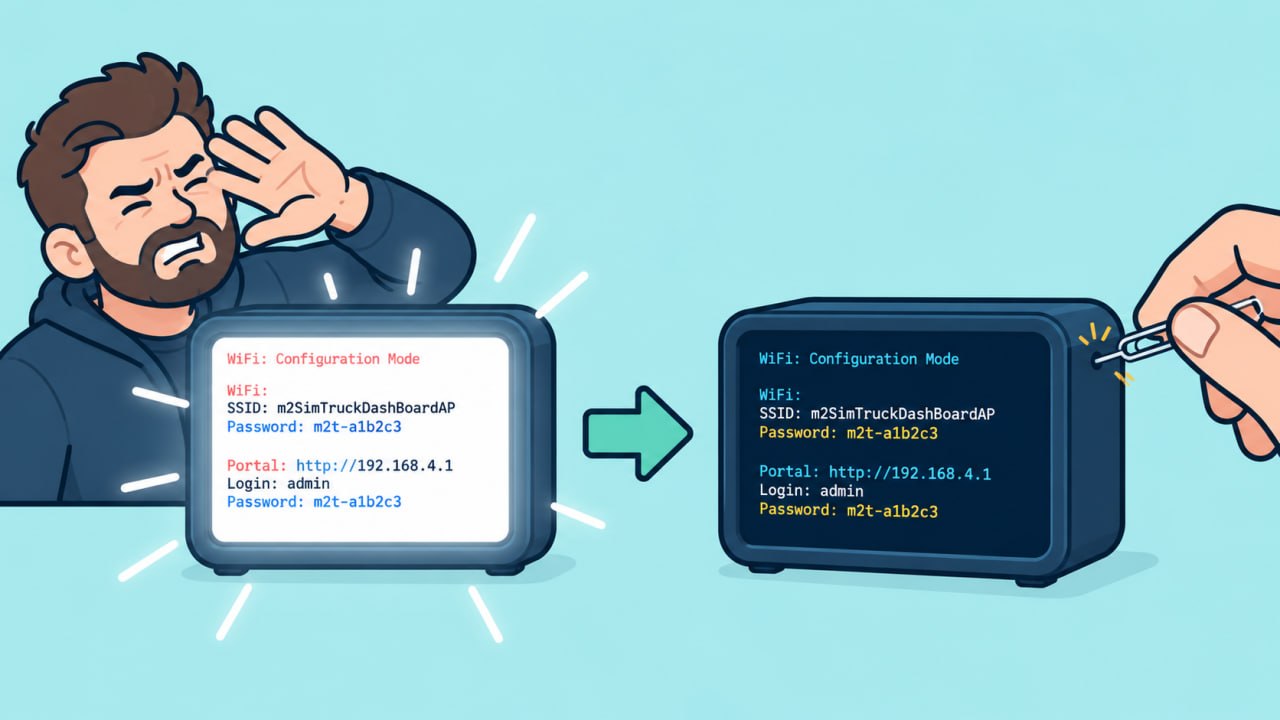
Бывает, что панель показывает надписи на белом фоне и читать их неудобно.
Возьмите скрепку и один раз коротко нажмите кнопку в боковом отверстии корпуса — не удерживая. Цвета переключатся.
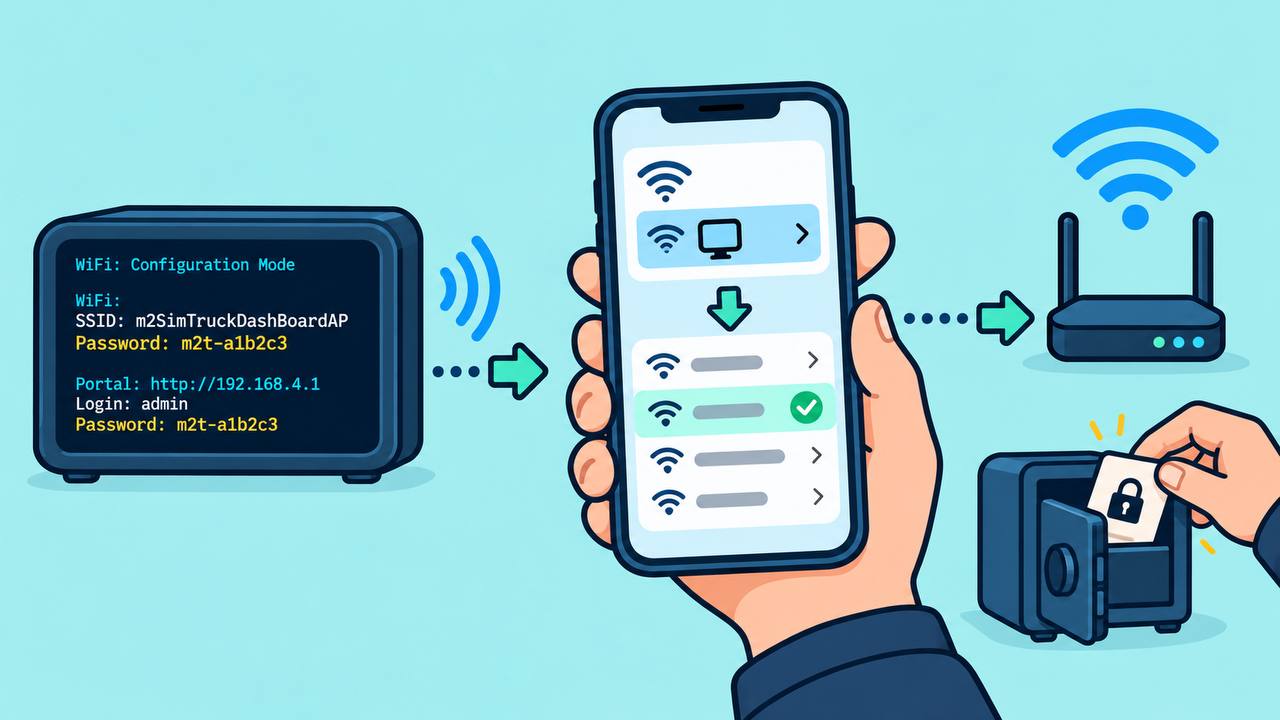
Панель поднимает свою точку доступа и показывает прямо на экране её имя и пароль. Подключитесь к ней с телефона или компьютера и откройте http://192.168.4.1 — там в портале настройки укажите вашу домашнюю сеть Wi-Fi.
Пароль устройства запишите или задайте при настройке свой. Он понадобится и дальше — чтобы снова зайти в настройки и обновить прошивку.
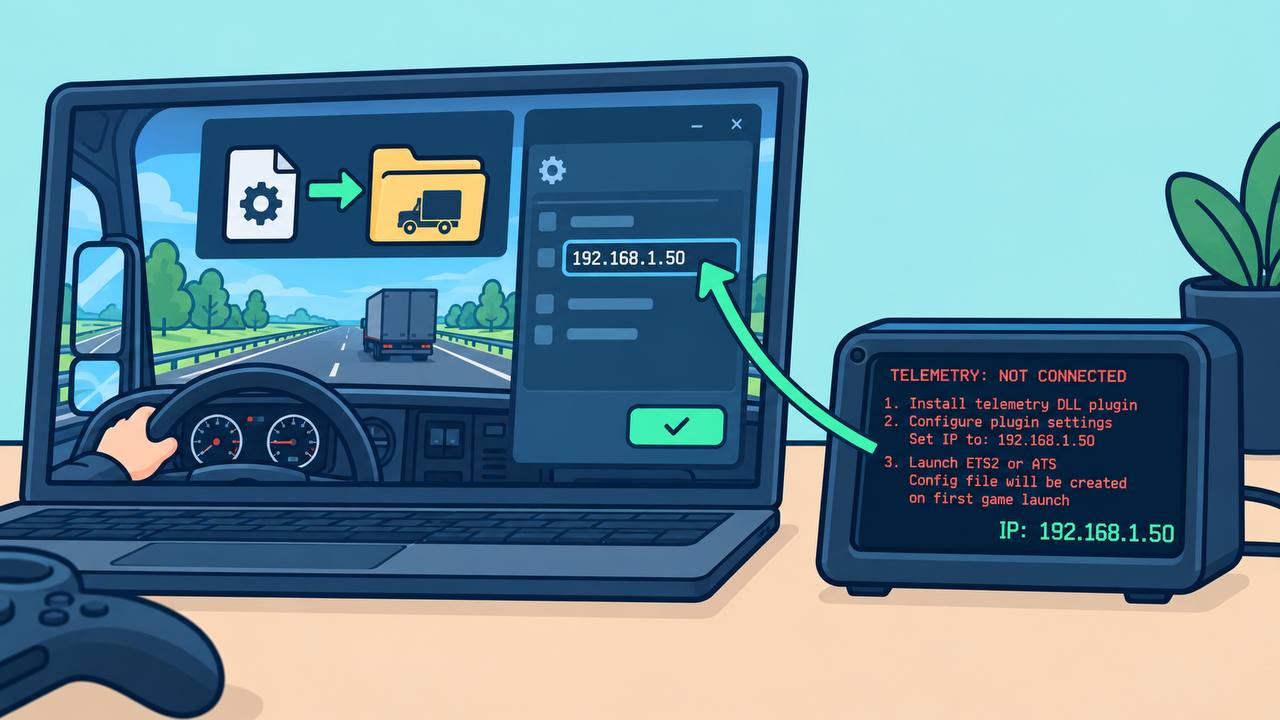
Скачайте плагин телеметрии и положите его в каталог игры — как показано в руководстве.
Затем в файле конфигурации укажите IP устройства — он написан на экране панели. Можно и просто запустить игру: файл создастся сам. После правки конфигурации игру нужно перезапустить, иначе изменения не применятся.
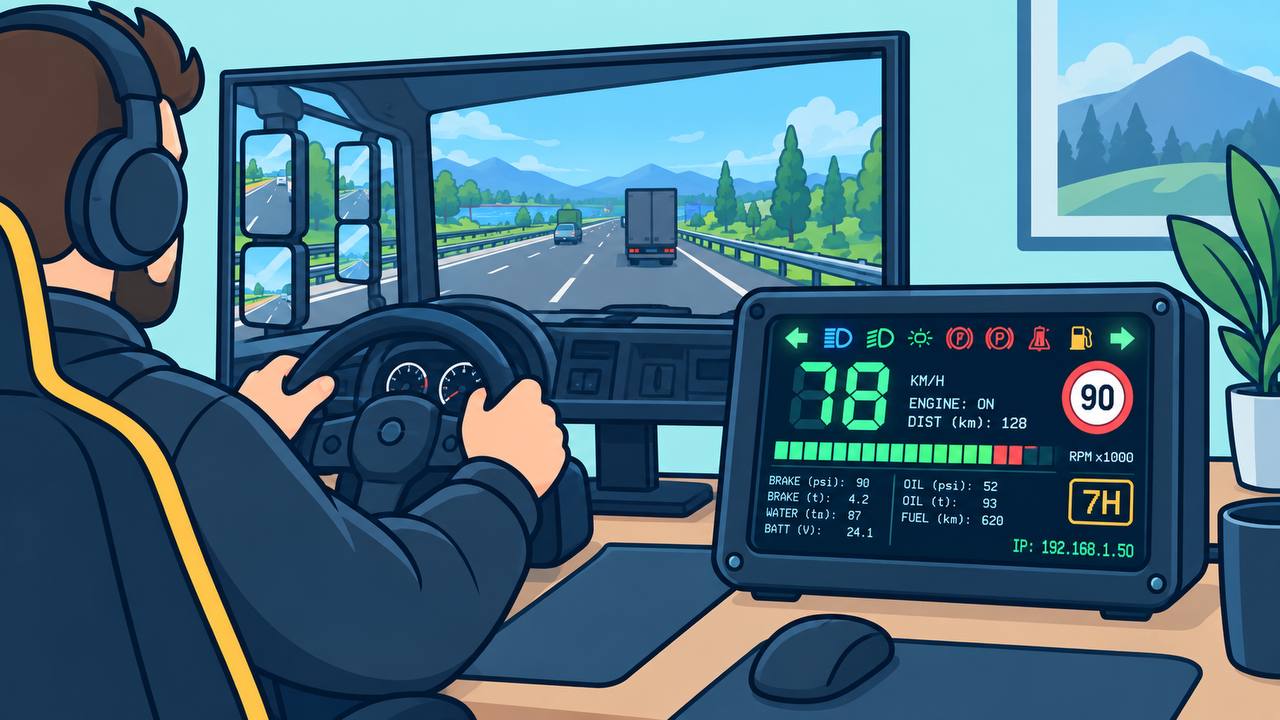
Всё, панель ожила: скорость, обороты, передача, давление, температуры и индикаторы — на отдельном экране рядом с монитором.
Дальше ничего настраивать не нужно — устройство подключается к сети само при каждом включении.
Шаги 3 и 4 можно не делать руками: конфигуратор для Windows подключит панель к домашней сети и поставит плагин в игры сам. Настройка из браузера при этом остаётся: оба способа описаны в руководстве, там же разобраны все подробности.
m2Dashboard — авторский проект, а не разработка большой компании.
Всё началось не как бизнес. Я сам играю в ETS2 и ATS и собрал эту панель для себя, по фану — хотелось вывести важные показатели отдельно. Получилось лучше, чем я рассчитывал: сделал такие же друзьям и знакомым, им тоже зашло. Тогда и решил дать попробовать другим игрокам. Устройство, прошивка, плагин для игры и этот сайт сделаны одним человеком.
Поэтому и относиться к панели стоит соответственно: это не заводское изделие с конвейера. Электронная часть спроектирована с запасом и рассчитана на долгий срок службы, каждая панель собирается и проверяется вручную, а корпус печатается на 3D-принтере — небольшие следы печати на пластике нормальны и на работу устройства не влияют.
Зато до автора можно дописаться напрямую — без службы поддержки и тикетов. Не хватает показателя на экране? Есть идея, как сделать удобнее? Что-то работает не так, как ожидалось? Напишите в личные сообщения канала в Telegram — то, о чём просят чаще всего, попадает в следующие прошивки.